Google Docs edita archivos Markdown sin convertirlos: también con una cuenta gratis
Google Docs y Drive incorporan edición, colaboración y vista previa de archivos .md y .markdown. La función llega a las cuentas personales y a todos los clientes de Workspace, con un despliegue gradual iniciado el 5 de octubre de 2026.
- Noticia
- Confirmado
- Publicada el
- 2 minutos de lectura
Lo esencial
- También llega a las cuentas personales gratuitas de Google, sin nada que activar.
- El archivo mantiene su formato Markdown y permite compartirlo, comentar y editarlo entre varias personas.
- Drive muestra una vista previa con enlaces y tablas; Docs permite trabajar sobre el archivo.
- El despliegue puede tardar hasta 15 días. Algunos formatos de Docs cambian al editar un .md.
- 0 €Con una cuenta personal
- Hasta 15 díasDespliegue gradual
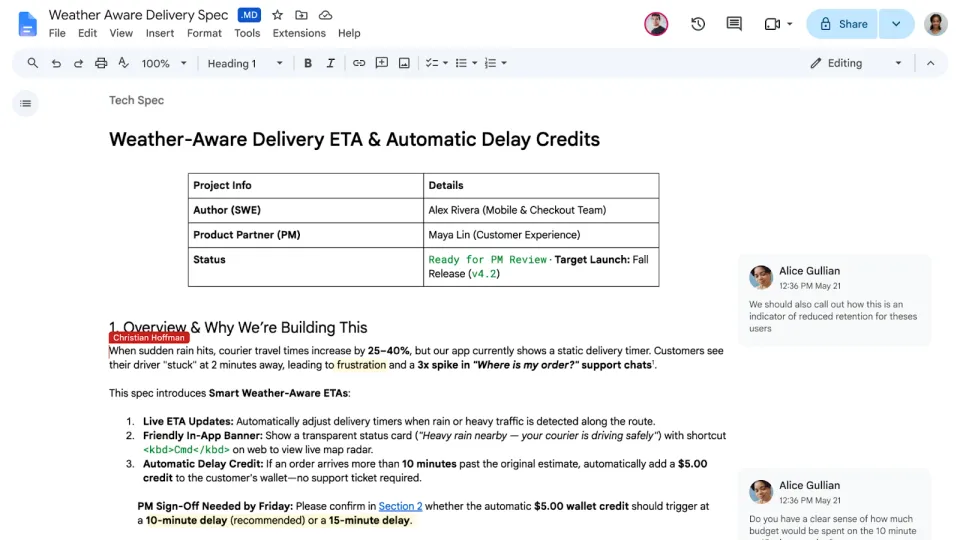
Si alguien te envía un archivo .md, podrás abrirlo y editarlo en Google Docs con tu cuenta habitual de Google. La novedad también incluye las cuentas personales: basta con que la función haya llegado a tu usuario. Google la anunció el 5 de octubre de 2026 y comenzó ese día un despliegue que puede tardar hasta 15 días.
El cambio sirve para documentos que circulan como Markdown: instrucciones, apuntes, documentación o textos que devuelve un asistente de IA. Se pueden leer con su formato y revisar entre varias personas sin transformar el archivo en un documento propio de Google.
Qué es Markdown y qué cambia en Docs
Markdown es texto con marcas sencillas para indicar su estructura. Por ejemplo, # Recetas representa un título y **Importante** indica negrita. Los enlaces combinan un nombre entre corchetes con su dirección entre paréntesis. Un editor compatible interpreta esas marcas y muestra el documento formateado.
Google Docs ya permitía trabajar con esa sintaxis, pegar contenido como Markdown o descargar un documento en formato .md. La incorporación de octubre añade la edición del propio archivo, que sigue siendo .md dentro de Drive. Docs actúa como editor visual y conserva sus herramientas de colaboración.
| Si quieres hacer esto | Dónde hacerlo | Qué obtienes |
|---|---|---|
| Leer un archivo con tablas y enlaces | Vista previa de Drive | El contenido con formato y enlaces que se pueden abrir |
| Modificar un archivo .md | Google Docs, en modo Markdown | El archivo mantiene su tipo .md |
| Escribir un documento normal y exportarlo | Archivo → Descargar → Markdown | Una copia descargada en formato .md |
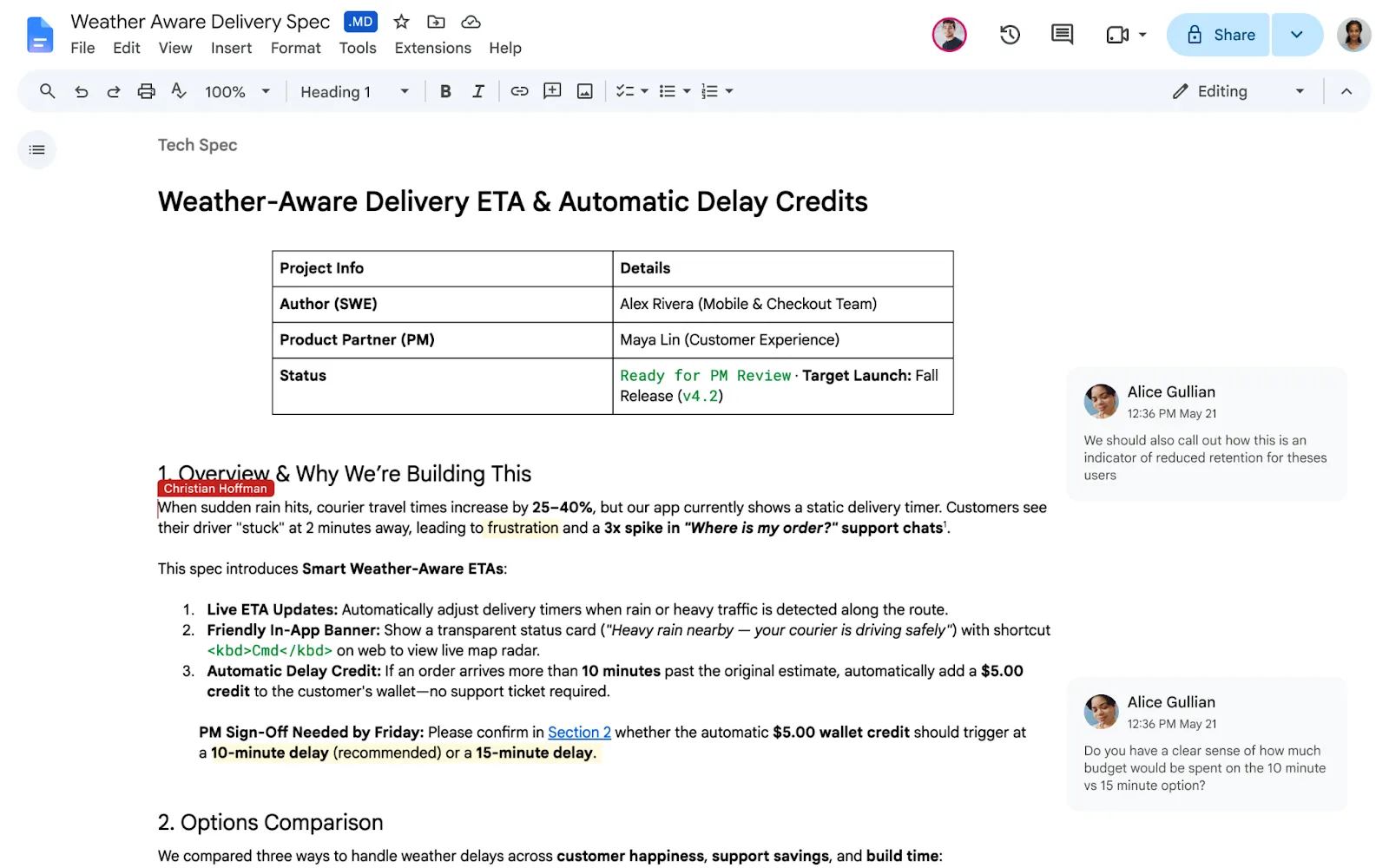
Cómo abrirlo y comprobar que conservas el archivo
La ayuda oficial de Google describe estos pasos:
- Sube el archivo .md a Google Drive.
- Haz doble clic sobre él para abrirlo en Google Docs.
- Comprueba que aparece la etiqueta .md junto al título. Indica que estás en modo Markdown.
Para leerlo sin entrar en el editor, haz clic con el botón derecho sobre el archivo en Drive y elige Abrir con → Vista previa. La parte superior del visor permite alternar entre Markdown y Vista previa.
Google habilita la función sin un ajuste que debas activar y sin un control específico del administrador de Workspace. Si aún no te aparece, es por el despliegue gradual: Google calcula hasta 15 días desde el 5 de octubre.
Compartirlo y revisar cambios entre varias personas
El nuevo modo permite compartir el archivo y trabajar en él con comentarios y edición simultánea. Por ejemplo, puedes pasar unas instrucciones en Markdown a una persona que prefiera un editor visual: podrá revisarlas desde Docs y el documento mantendrá su extensión.
Para distinguir este proceso de las opciones anteriores, fíjate en la etiqueta junto al título. La opción Pegar desde Markdown transforma el contenido del portapapeles en contenido de un documento de Google; la edición nativa abre el archivo que has subido. Y Copiar como Markdown sigue siendo útil para llevar solo un fragmento a otra herramienta.
Qué formato puede cambiar y cómo recuperar el original
La compatibilidad tiene límites concretos. Google indica que los chips inteligentes pasan a texto o enlaces, el formato HTML se transforma en texto sin formato y se eliminan los colores de fuente, los resaltados y la alineación.
Para recuperar el original: Archivo → Historial de versiones.