Intel 32.0.101.9034 prepara Ace Combat 8 y Gears E-Day: fallos y cómo instalarlo
El controlador para Intel Arc del 1 de octubre de 2026 añade soporte para Ace Combat 8 y Gears of War: E-Day, pero no corrige fallos y E-Day sigue rindiendo por debajo de lo esperado en las Arc A y en algunos Core Ultra.
- Noticia
- Confirmado
- Publicada el
- 3 minutos de lectura
Lo esencial
- Disponible para Intel Arc A, B y gráficos integrados compatibles de Core Ultra, en Windows de 64 bits.
- No corrige fallos: Gears of War: E-Day sigue con rendimiento inferior al esperado en Arc A, Core Ultra 1 y algunos Core Ultra 2.
- Es una versión Non-WHQL: está firmada por Microsoft y probada por Intel, sin completar toda la certificación WHQL.
- 32.0.101.9034Versión del controlador
- 889,4 MBTamaño de la descarga
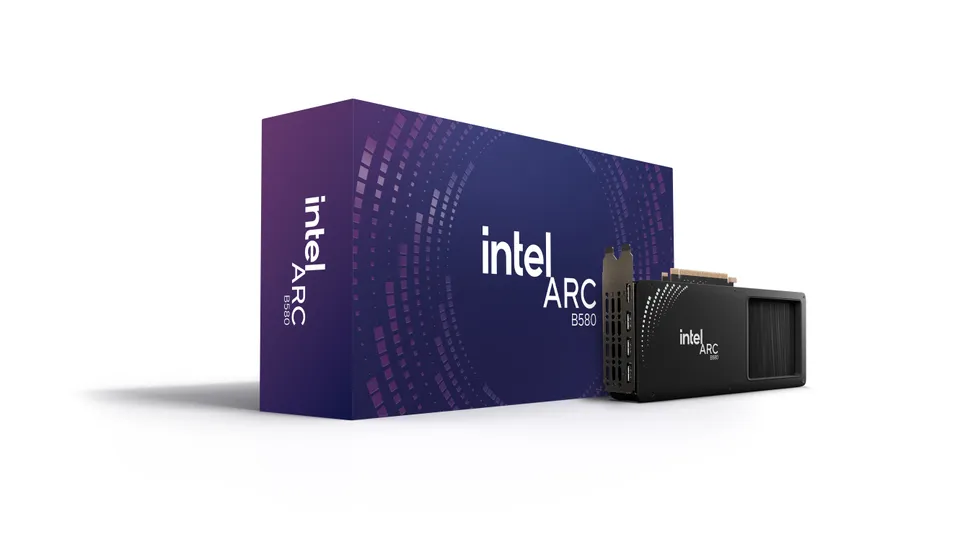
Si tienes una Intel Arc y vas a jugar a Ace Combat 8 o Gears of War: E-Day, la versión 32.0.101.9034 incorpora el soporte Game On para ambos. La descarga ya está en el centro oficial de Intel. En un portátil, empieza por comprobar qué controlador ofrece su fabricante: puede incluir ajustes específicos del equipo.
La actualización llega junto a dos estrenos que ya hemos detallado en Wardux: Ace Combat 8, con precios y requisitos de PC, y el acceso anticipado de Gears of War: E-Day. Si tu gráfica está entre las afectadas por E-Day, el controlador no te lo arregla.
Qué arregla y qué sigue fallando
Las notas del 1 de octubre de 2026 no enumeran correcciones. Fallos pendientes:
| Equipo | Fallo abierto |
|---|---|
| Arc A; Core Ultra 1 y ciertos 2 | Gears E-Day DX12: rendimiento bajo |
| Arc A y B | Arena Breakout Infinite DX12: cierres con Terrain Surface Subdivision activado |
| Core Ultra 3 | Mafia: The Old Country DX12: cierres |
| Ciertos Core Ultra 2 | EA Sports FC 27 DX12: cierres |
| Core Ultra 1 | NBA 2K26 DX12: cierre inicial |
| Arc A/B; Core Ultra 2/3 | PugetBench Lightroom Classic: cierres con preset extendido |
| Arc A/B | PugetBench DaVinci Resolve Studio: cierres; timeout recomendado ≥1.500 segundos |
| Core Ultra 2 | Procyon AI Image/Text Generation: pruebas incompletas |
| Intel Graphics Software | Lectura de memoria compartida posiblemente inexacta |
| Performance Tuning beta, dos GPU compatibles | Puede aplicar ajustes a varios dispositivos simultáneamente |
Para qué gráficas y Windows sirve
La ficha incluye Arc A y B, como A770, A750, B580 y B570, y gráficos integrados compatibles de Core Ultra. También figura la familia Core Series 3 (Wildcat Lake), distinta de Core Ultra. Admite Windows 10 22H2 y Windows 11 desde 21H2 hasta 26H2, siempre de 64 bits.
La lista oficial de controladores por familia separa Arc y Core Ultra de los gráficos de Core de 11.ª a 14.ª generación, y de las generaciones anteriores. Busca el nombre completo de tu gráfica antes de descargar.
Qué significa Non-WHQL
Intel explica la diferencia de certificación: ambas clases pasan sus pruebas y llevan firma de Microsoft. Una versión Non-WHQL se publica antes de completar todas las pruebas de Windows Hardware Lab Kit necesarias para WHQL.
Si tu equipo va bien y no juegas a ninguno de los dos, no hay prisa: puedes esperar a una versión WHQL.
Cómo instalarlo y comprobar la versión
Intel ofrece actualización automática mediante Driver & Support Assistant, además del instalador manual. Para hacerlo a mano, sigue su guía de instalación:
- Identifica tu gráfica y comprueba la compatibilidad del paquete.
- Descarga el archivo oficial
gfx_win_101.9034.exey ábrelo. - Pulsa el botón de inicio de instalación y sigue el asistente.
- Al terminar, abre Administrador de dispositivos → Adaptadores de pantalla → tu gráfica Intel → Controlador y confirma que aparece 32.0.101.9034.
Cómo volver atrás si empeora
La guía específica de Intel para bajar de versión en Arc indica descargar el controlador anterior y realizar una instalación limpia. Busca las versiones históricas desde el centro de descargas o recupera la recomendada por el fabricante de tu portátil.
La instalación limpia elimina los controladores antiguos, restablece los ajustes de Intel y borra la caché de sombreadores. Se marca en el instalador, en la casilla «Execute a clean installation», y luego se reinicia si lo pide.
Hay otro caso distinto: Windows Update puede reinstalar una versión más antigua después de actualizar. Intel propone volver a instalar la nueva encima, sin desinstalar antes la que puso Windows. Si persiste, su procedimiento usa Customize y deja desmarcada la instalación limpia. Comprueba de nuevo el número de versión al finalizar.
Fuentes
- Intel: descarga del controlador Arc
- Intel: notas de 32.0.101.9034 (01/10/2026)
- Intel: diferencias entre WHQL y Non-WHQL
- Intel: instalar y comprobar el controlador
- Intel: volver a un controlador anterior de Arc
- Intel: instalación limpia
- Intel: Windows Update reinstala un controlador anterior
- Intel: lista de familias y sus controladores