Fotos de Windows 11 se renueva: editor nativo y Relight para todos los equipos
Microsoft ha empezado a distribuir la nueva app Fotos entre participantes de Windows Insider. El resto de usuarios de Windows 11 la recibirá antes de terminar 2026, con una galería renovada y más herramientas de edición.
- Noticia
- Confirmado
- Publicada el
- 2 minutos de lectura
Lo esencial
- El editor permite editar HDR y guardar las imágenes HEIC y WebP en su formato original.
- Relight se amplía a todos los dispositivos con Windows 11; la búsqueda semántica local requiere un PC Copilot+.
- Puedes seguir utilizando fotos locales y de iCloud sin iniciar sesión en OneDrive.
- 25 %Más rapidez al abrir el editor
- Hasta 30 %Más rapidez al abrir fotos HEIC
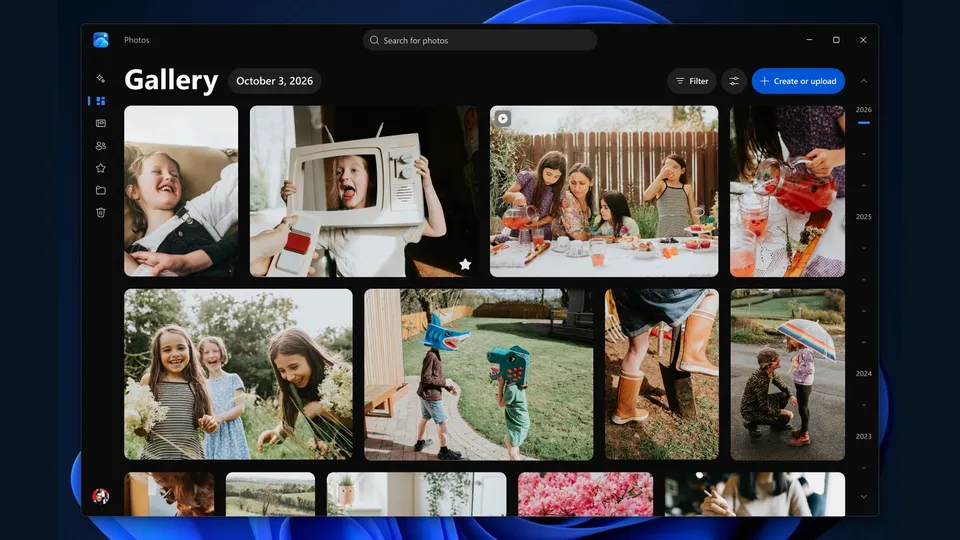
Si utilizas la versión normal de Windows 11, la renovación de Fotos llegará antes de acabar 2026. Microsoft inició las pruebas el 15 de octubre de 2026 con Windows Insiders. Para comprobar si tu ordenador participa, entra en Configuración → Windows Update → Programa Windows Insider: allí puedes consultar el canal y la cuenta vinculada al programa.
Qué cambia al abrir o editar una foto
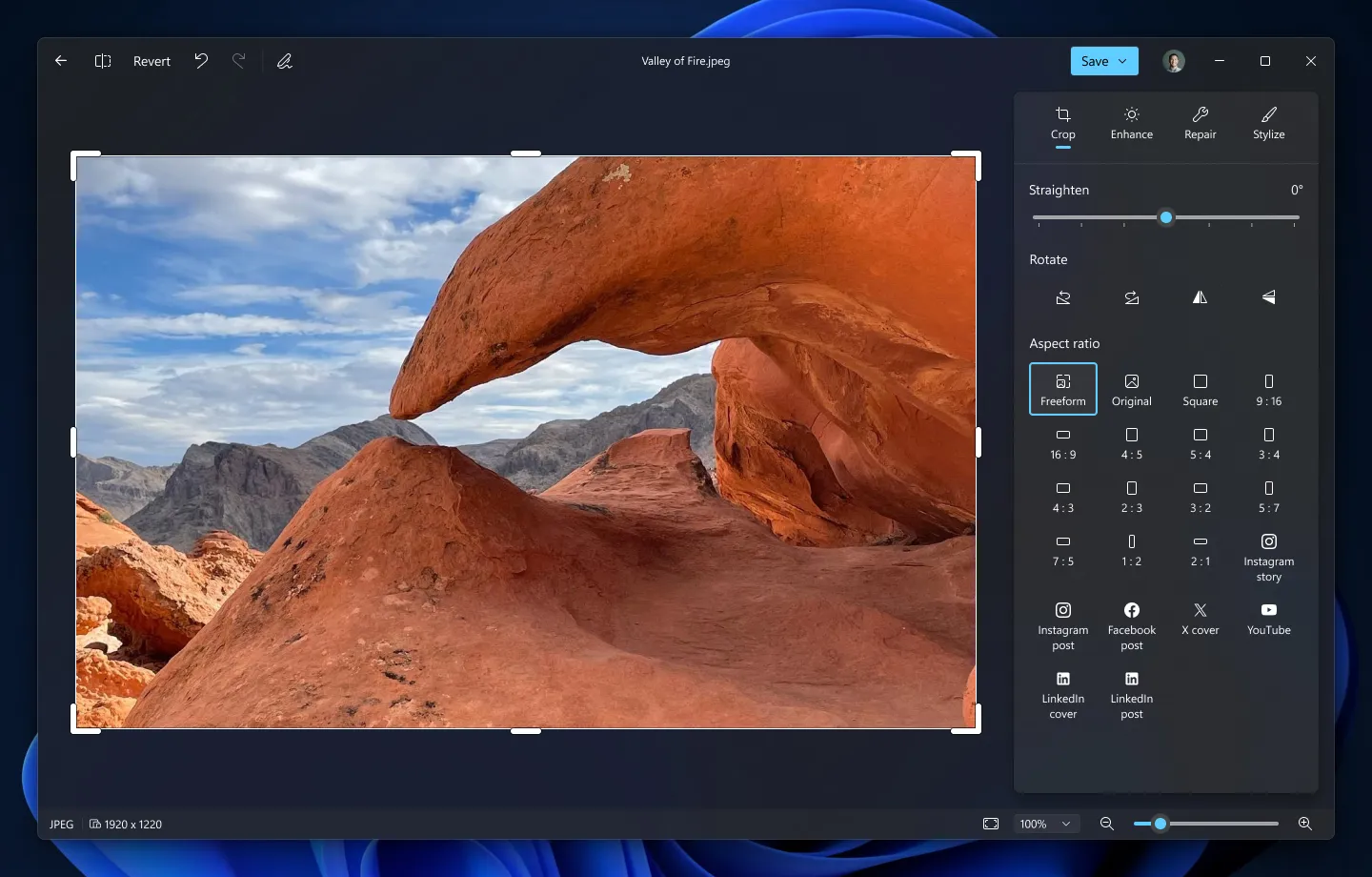
El editor está reconstruido con WinUI 3. Permite editar imágenes HDR y guardar archivos HEIC y WebP en su formato original. Relight amplía su disponibilidad a todos los equipos con Windows 11 y permite colocar hasta tres luces virtuales, ajustar su color e intensidad y orientar la iluminación hacia un punto de la foto, o aplicar estilos predefinidos como la hora dorada. En Reparar, un modelo de IA mejorado borra objetos al rodearlos o pintar sobre ellos, y el recorte trae plantillas para cada red social.
| Parte de Fotos | Cambio anunciado |
|---|---|
| Galería | Reúne imágenes del PC, OneDrive e iCloud; búsqueda por personas y álbumes |
| Editor | Herramientas para recortar, mejorar, reparar y cambiar el estilo |
| Visor | Navegación renovada y compatibilidad con imágenes SVG |
Según Microsoft, el editor arranca un 25 % más rápido y el visor abre las fotos un 15 % más rápido de media, hasta un 30 % en imágenes HEIC, frente a Fotos 2026.11060, en sus pruebas con equipos x64 y ARM64.
OneDrive es opcional; iCloud necesita su aplicación
Puedes utilizar archivos locales y de iCloud sin iniciar sesión en OneDrive. Para disponer de las fotos de tu iPhone en el ordenador, Apple explica cómo configurar iCloud para Windows:
- Abre iCloud para Windows.
- Pulsa la flecha situada junto a Fotos en iCloud y activa esa función.
- Si quieres acceder también a los álbumes compartidos, activa su opción.
- Pulsa Aceptar para terminar.
La aplicación de Apple permite además elegir la descarga de fotos en formato de alta eficiencia y vídeos HDR; estas opciones requieren iCloud para Windows 14.2 o posterior.
Qué necesita la búsqueda por contenido
La nueva galería permite describir una imagen para encontrarla. Para la búsqueda mejorada de fotos locales desde Windows, Microsoft señala el requisito de un PC Copilot+. El sistema utiliza indexación semántica: relaciona conceptos, de modo que una consulta sobre pasta puede encontrar también imágenes de lasaña.
El español de España y el de México figuran entre los idiomas optimizados. Entre los formatos de imagen admitidos en esa indexación están JPEG, PNG, GIF, BMP e ICO. Los datos del índice semántico se almacenan localmente y Microsoft indica que no los utiliza para entrenar modelos de IA.
Para revisar las carpetas incluidas, abre Configuración → Privacidad y seguridad → Búsqueda. El modo clásico incluye Documentos, Imágenes, Música y el escritorio; el mejorado abarca todo el PC y puede necesitar más recursos. La primera indexación puede tardar un par de horas.
Cómo comprobar las actualizaciones y comunicar fallos
Para buscar actualizaciones de las aplicaciones, abre Microsoft Store y pulsa Buscar actualizaciones. La nueva Fotos llega como una actualización de la app, primero a los Insiders.
Si ya participas en las pruebas y encuentras un fallo, pulsa Windows + F y envía el informe en Aplicaciones → Fotos. Incluye una captura, los pasos para reproducirlo y la compilación de Windows, que aparece en Configuración → Sistema → Información, o escribiendo winver en el buscador.
Fuentes
- Microsoft: presentación de las nuevas experiencias de Fotos (15/10/2026)
- Microsoft: novedades de Windows 11 de octubre (15/10/2026)
- Microsoft: comprobar el canal de Windows Insider
- Microsoft: actualizar aplicaciones desde Microsoft Store
- Microsoft: búsqueda e indexación en Windows
- Apple: configurar Fotos en iCloud para Windows