PowerToys 0.102: arrastrar sin mantener pulsado el ratón y capturas con dictado
La actualización gratuita de Microsoft ya está disponible para Windows 10 y 11. Añade un bloqueo de botones para las selecciones largas y permite pegar una captura con su explicación hablada, transcrita en el PC.
- Noticia
- Confirmado
- Publicada el
- 3 minutos de lectura
Lo esencial
- Mouse Button Lock mantiene pulsado un botón hasta que vuelvas a hacer clic; hay que activarlo en los ajustes.
- ZoomIt combina una captura y el texto dictado, con transcripción local.
- La versión estable es la 0.102.2933.0, con instaladores para x64 y ARM64.
- 0 €Precio de PowerToys
- 1.200 msPulsación predeterminada para bloquear
Si te cuesta mantener apretado el ratón mientras arrastras archivos o seleccionas texto, PowerToys 0.102 incorpora una ayuda que puedes activar por separado. El paquete de utilidades de Microsoft es gratuito y se instala como una aplicación: sus novedades no requieren esperar a una actualización del sistema.
La versión estable 0.102.2933.0 se publicó el 21 de octubre de 2026. Funciona en Windows 11 y en Windows 10 desde la versión 2004, compilación 19041, con procesadores de 64 bits x64 o ARM64.
Arrastrar y seleccionar sin mantener el dedo apretado
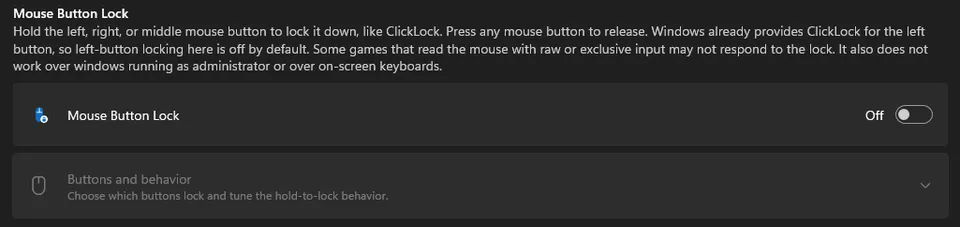
Mouse Button Lock simula que un botón sigue pulsado cuando ya lo has soltado. Abre los ajustes de PowerToys, entra en la utilidad y actívala. El módulo viene apagado; dentro, el botón derecho está preseleccionado. Para arrastrar archivos o seleccionar texto con el botón izquierdo, habilítalo expresamente; también puedes permitir el central. Windows ya incluye su propia función ClickLock para el izquierdo.
Para usarlo:
- Mantén pulsado un botón habilitado, sin mover el ratón, durante el tiempo configurado: 1.200 milisegundos por defecto.
- Suéltalo y mueve el puntero para continuar arrastrando o seleccionando.
- Pulsa cualquier botón del ratón para liberar el bloqueo.
Si empiezas a mover el ratón antes de completar la espera y superas el umbral configurado, la herramienta interpreta un arrastre normal. Puedes ajustar tanto la espera como esa distancia en sus opciones.
Puede fallar en juegos con entrada directa o exclusiva del ratón y no actúa sobre el teclado en pantalla. Para usarlo sobre una aplicación ejecutada como administrador, PowerToys necesita ejecutarse también con esos permisos.
Cursor oculto y accesos que quedan a mano
La otra incorporación para el ratón, CursorHide, oculta el puntero mientras escribes, después de un periodo sin moverlo o en ambas situaciones. Vuelve a aparecer al mover el ratón. Las aplicaciones que dibujan su propio cursor pueden seguir mostrándolo.
La paleta de comandos, que se abre con Win + Alt + Espacio, añade una estantería de accesos rápidos bajo su cuadro de búsqueda compacto. Se activa desde los ajustes de la paleta, en Appearance → Compact mode. Los elementos fijados se lanzan con Alt + 1 hasta Alt + 9; con Mayús añadido puedes seleccionarlos sin ejecutarlos.
| Para qué la necesitas | Qué aporta esta versión |
|---|---|
| Arrastrar o seleccionar durante mucho tiempo | Bloqueo de botones hasta el siguiente clic |
| Escribir sin el cursor encima del texto | Ocultación al teclear o por inactividad |
| Abrir acciones frecuentes | Accesos fijados en la paleta compacta |
| Explicar una captura | Imagen y dictado transcrito juntos en el portapapeles |
ZoomIt pega la captura y lo que has explicado
En los ajustes de ZoomIt, activa Snip with dictation. Al seleccionar una región de la pantalla, mantén Espacio mientras arrastras y explica lo que estás capturando. La herramienta transcribe la voz en el dispositivo y permite pegar la imagen y el texto en una sola operación. Usa el micrófono elegido en Record.
Keyboard Manager también permite asignar una acción a una tecla cuando la pulsas sola, conservando su función habitual dentro de combinaciones. Añade búsqueda y filtros para gestionar las reasignaciones. Las reasignaciones solo funcionan con PowerToys abierto en segundo plano.
Cómo actualizar y qué hacer si una función molesta
Si ya tienes PowerToys, busca actualizaciones desde sus ajustes. Para instalarlo por primera vez, Microsoft ofrece Microsoft Store y los instaladores oficiales de GitHub. En GitHub elige x64 o ARM64 según tu equipo; hay paquetes para un usuario y para todos los usuarios del PC.
Puedes desactivar cada utilidad desde PowerToys sin desinstalar el conjunto. Esta versión corrige además grabaciones de ZoomIt sin sonido con dispositivos multicanal o audio espacial y una fuga de memoria del Explorador al abrir repetidamente el menú de New+.
Si necesitas volver atrás, cierra PowerToys, desinstálalo desde las aplicaciones de Windows e instala el paquete de la versión estable anterior, 0.101.2362.0, correspondiente a tu procesador.