Copilot Fusion elige los modelos por ti: gratis en Standard y con descuento del 30 %
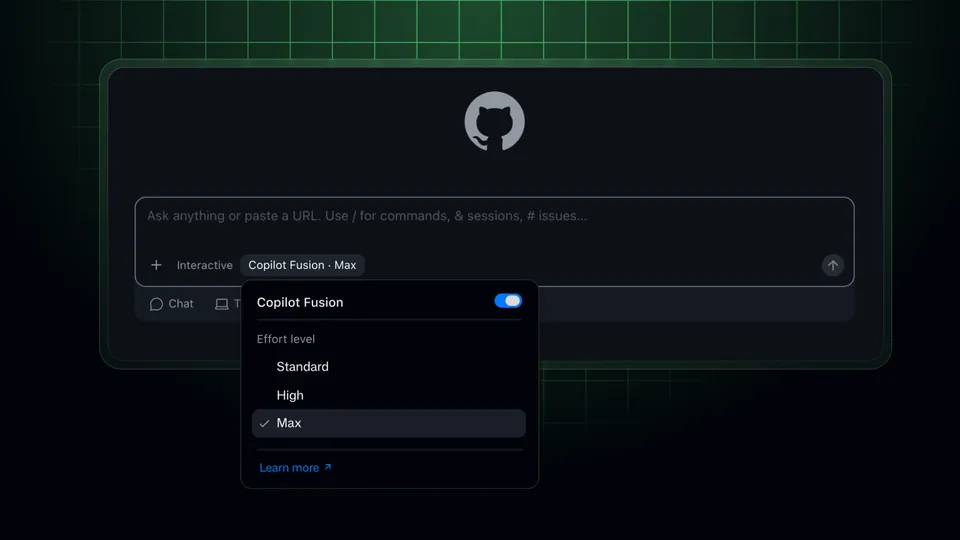
GitHub ha lanzado Copilot Fusion para que su asistente elija qué modelos usar en cada tarea de programación. Standard está incluido en el plan gratis; High y Max requieren Pro+ o un plan superior o de empresa.
- Noticia
- Confirmado
- Publicada el
- 3 minutos de lectura
Lo esencial
- Funciona en Visual Studio Code, la app de Copilot, Copilot CLI y los IDE de JetBrains.
- Free y Pro incluyen Standard; Pro+, Max, Business y Enterprise añaden High y Max.
- Los planes de pago tienen un 30 % de descuento en el coste de los modelos usados con Fusion hasta el 30 de noviembre de 2026.
- Cada modelo de la nube empleado consume créditos; las revisiones de High y Max pueden gastar más que Standard.
- −30 %Coste de modelos con Fusion
- 30 nov 2026Fin del descuento
- 10 USD/mesCopilot Pro
Qué incluye tu plan y cuánto cuesta
Puedes probar Fusion Standard sin pagar con Copilot Free. Quien tenga Copilot Pro también dispone de Standard; para acceder a High y Max necesita Pro+, Max o un plan de empresa. GitHub publicó el lanzamiento el 28 de octubre de 2026.
Precios mensuales, en dólares:
| Plan | Precio mensual publicado | Niveles de Fusion |
|---|---|---|
| Free | Gratis | Standard |
| Student, para estudiantes verificados | Gratis | Standard |
| Pro | 10 USD | Standard |
| Pro+ | 39 USD | Standard, High y Max |
| Max | 100 USD | Standard, High y Max |
| Business | 19 USD por usuario | Standard, High y Max |
| Enterprise | 39 USD por usuario | Standard, High y Max |
Los planes individuales de pago incluyen 1.500 créditos al mes en Pro, 7.000 en Pro+ y 20.000 en Max. Parte de esa cantidad es una asignación flexible que puede cambiar: 500, 3.100 y 10.000 créditos, respectivamente. La base fija es de 1.000, 3.900 y 10.000. Los créditos sin consumir caducan al terminar cada mes.
Cómo decide qué modelo trabaja
Hasta ahora, elegir un modelo implicaba decidir si la tarea necesitaba una opción rápida o una más capaz. Fusion combina la selección automática y Project HydraFusion para resolver esa elección y organizar el trabajo entre modelos.
Con Standard, el sistema selecciona un modelo para la tarea. High está orientado a cambios importantes pero acotados, como arreglar un fallo complejo o modificar varios archivos. Max da prioridad al razonamiento y el análisis más exigentes. En el índice de agentes de programación de Artificial Analysis, Fusion Max saca 60 puntos, a dos de Claude Code con Opus 5.5 Max, con la mitad del coste medio por tarea y un 40 % menos de tiempo, según GitHub.
Según la tarea, puede encargar el trabajo directamente a un modelo, hacer que otro revise un primer intento y decida si necesita uno más potente, o someter un borrador a críticas antes de revisarlo. El usuario recibe una respuesta final. Los modelos disponibles dependen del plan y de las políticas que haya fijado la empresa.
Qué se cobra y hasta cuándo dura el descuento
Fusion no tiene una cuota adicional: consume créditos por cada modelo de la nube que emplea. Por eso High y Max pueden gastar más en una tarea que Standard, al añadir llamadas de revisión. El descuento del 30 % se aplica al coste de los modelos en los planes de pago hasta el 30 de noviembre de 2026; no rebaja la mensualidad del plan.
La facturación de Copilot calcula el consumo con los tokens de entrada, salida y contexto en caché. Un crédito equivale a 0,01 USD.
Al agotar el saldo incluido puedes ampliar el plan, establecer un presupuesto de uso adicional o esperar al siguiente mes. Las sugerencias de código y de la siguiente edición están incluidas sin gastar créditos en los planes de pago.
Cómo activarlo y comprobar qué ha usado
Actualiza el cliente que utilices: Fusion está disponible en Visual Studio Code, la app de Copilot, Copilot CLI y JetBrains. Abre el selector de modelos, escoge Copilot Fusion y después el nivel que admita tu plan.
En la interfaz de terminal:
- Escribe
/modelen una sesión interactiva. - Selecciona Copilot Fusion y el nivel de esfuerzo.
- Confirma con Intro.
También puedes lanzarlo con copilot --model fusion --fusion-tier standard. Tras la respuesta, al situar el puntero sobre el nombre del nivel puedes consultar la lista de modelos empleados. Los usuarios de la prueba previa de Auto o HydraFusion pasan a los niveles equivalentes de Fusion.
Modelos locales y cambios que debes revisar
GitHub también ha abierto una prueba experimental para combinar modelos del equipo y de la nube. Standard puede elegir MAI Code 1.1 Flash mediante Windows ML en equipos compatibles; la CLI admite modelos locales configurados manualmente en Windows, macOS y Linux. Las tareas que resuelve MAI Code 1.1 Flash en el equipo pueden completarse sin consumir créditos, según la guía de la CLI. La elección de rutas sigue haciéndose en la nube.
Si Fusion descarta un borrador, los archivos que ese intento haya modificado permanecen cambiados. Revisa las diferencias antes de guardar los cambios en el repositorio.