Gemini deja editar los PDF y documentos que crea: gratis y en español
Gemini permite previsualizar y editar los archivos que crea sin salir de la conversación. La función está disponible en España sin pagar un plan: los PDF se pueden editar en la web y en el móvil; los demás formatos, en la web.
- Noticia
- Confirmado
- Publicada el
- 2 minutos de lectura
Lo esencial
- Está disponible para cuentas personales gratuitas, clientes de Google Workspace y suscriptores de Workspace Individual, en todos los idiomas de Gemini.
- Puedes escribir cambios a mano, seleccionar un fragmento para pedir una corrección o trabajar a pantalla completa.
- Las presentaciones se pueden abrir en Google Slides o descargar como PPTX y PDF; las hojas de cálculo, abrir en Google Sheets.
- 0 €Suscripción necesaria
- 100 MBMáximo por documento adjunto
Qué cambia y quién puede usarlo
Google activó la función el 29 de octubre de 2026. Puedes usarla con una cuenta personal gratuita: no hace falta contratar Google AI Pro ni Ultra. También llega a todos los clientes de Google Workspace y a Workspace Individual, según el anuncio de disponibilidad. En una cuenta de trabajo o de un centro educativo, debes tener acceso a la aplicación de Gemini.
La novedad funciona en todos los idiomas en los que está disponible Gemini, incluido el español, y España figura en la lista oficial de países compatibles. Google da acceso a la generación de archivos a los usuarios de todas las edades que puedan utilizar la aplicación.
Gemini ya generaba documentos descargables desde el 27 de abril de 2026. Lo nuevo es verlos y corregirlos dentro del propio chat, tanto escribiendo directamente como pidiendo a la IA que cambie una selección. También se pueden ampliar a pantalla completa para trabajar sobre ellos.
Qué puedes editar en el móvil y qué necesita la web
| Archivo | Edición en el chat | Qué puedes hacer después |
|---|---|---|
| Web y móvil | Descargarlo o guardarlo en Drive | |
| Documentos | Web | Seguir trabajando en Google Docs o descargar el archivo |
| Hojas de cálculo | Web | Abrirlas directamente en Google Sheets |
| Presentaciones | Web | Abrirlas en Google Slides o descargarlas como PPTX o PDF |
| Markdown, TXT y código | Web | Revisar y modificar el contenido dentro de la conversación |
La ayuda de Gemini también recoge la generación de archivos Word (.docx), Excel (.xlsx), CSV, LaTeX y RTF. Para la mayoría de los formatos se puede elegir entre descargarlos al dispositivo o exportarlos a Google Drive.
Cómo empezar con un documento propio
Abre Gemini y pide el tipo de archivo que necesitas. Por ejemplo: «Crea un PDF de repaso a partir de estos apuntes» o «Crea una hoja de cálculo para organizar las entregas de un curso».
Si quieres partir de material tuyo, pulsa Añadir archivos, selecciona Subir archivos, adjunta el documento o la imagen y envía la petición. La demostración de Google parte de apuntes escritos a mano para crear una guía de estudio en PDF.
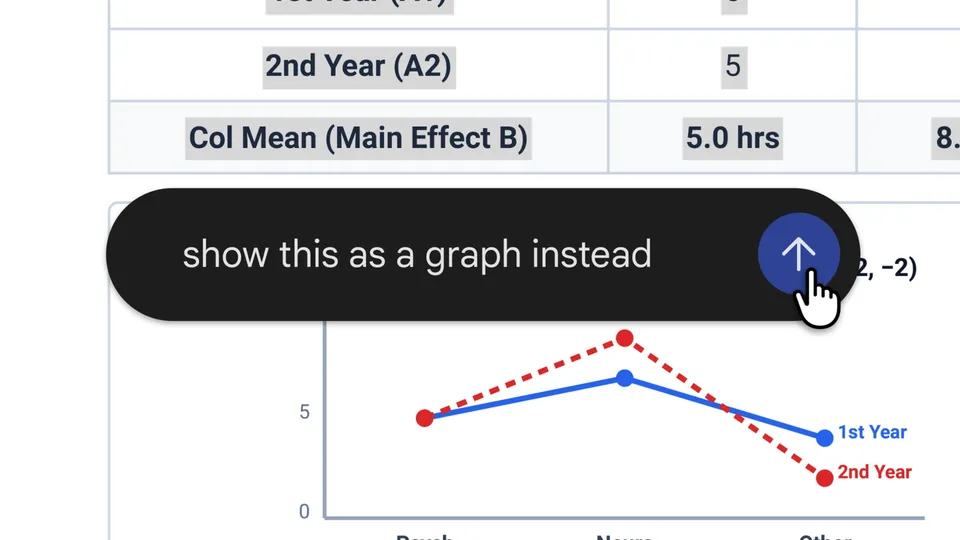
Cuando aparezca la vista previa, puedes editar el texto a mano, ampliar el archivo o seleccionar una parte y pedir un cambio. Google muestra cómo modificar texto y elementos visuales de ese PDF y hacer preguntas sobre su contenido sin abandonar la conversación.
Los límites al adjuntar archivos
Si partes de documentos o imágenes, cada archivo admitido puede ocupar hasta 100 MB. Se pueden añadir hasta 10 archivos en una petición, sujeto a disponibilidad. Los vídeos pueden llegar a 2 GB, según la ayuda oficial.
La subida y el análisis también tienen cupos que se restablecen pasado un tiempo. Si aparece el aviso de que has alcanzado el límite de conversaciones con archivos, puedes esperar a que se recupere; Pro y Ultra ofrecen límites más altos. Si Gemini indica que no ha podido analizar bien un archivo, Google recomienda volver a subirlo. Para archivos demasiado extensos que provoquen respuestas incompletas, recomienda trabajar con archivos más pequeños y con menos contenido.
Fuentes
- Google Workspace: creación, vista previa y edición de archivos en Gemini (29/10/2026)
- Google: edición de archivos directamente en Gemini (29/10/2026)
- Ayuda de Gemini: generar archivos y usar la aplicación
- Ayuda de Gemini: subir archivos y límites
- Ayuda de Gemini: países e idiomas disponibles
- Google Workspace: generación de archivos en abril de 2026 (27/04/2026)