Gemini gestiona tus cuadernos desde el chat: gratis y con activación manual en España
Google ha conectado Gemini Notebook con el chat de Gemini para crear cuadernos, añadir fuentes y consultar tus documentos sin salir de la conversación. También funciona con una cuenta gratuita; en España hay que activar la conexión.
- Noticia
- Confirmado
- Publicada el
- 3 minutos de lectura
Lo esencial
- Escribe @Gemini Notebook para gestionar cuadernos y consultar sus fuentes desde una conversación.
- La conexión está desactivada por defecto en el Espacio Económico Europeo y se activa manualmente.
- Está disponible para cuentas personales y Google Workspace; la llegada a cada cuenta es gradual.
- La nueva aplicación conectada funciona en la web y en la app móvil de Gemini.
- 0 €Precio con una cuenta de Gmail
- 50Fuentes por cuaderno gratuito
Si usas los cuadernos de Google para estudiar, preparar un viaje o reunir documentación, ahora puedes pedirle a Gemini que los gestione desde el propio chat. La integración anunciada el 23 de octubre de 2026 incorpora Gemini Notebook a las aplicaciones conectadas del asistente y admite tanto cuentas personales como de trabajo o de centros educativos.
No necesitas contratar Google AI Pro para empezar. La modalidad Standard de Gemini Notebook se ofrece sin coste con una cuenta de Gmail y permite tener 100 cuadernos, con 50 fuentes por cuaderno. Con Google AI Plus sube a 200 cuadernos y 100 fuentes, y con Pro, a 500 y 300. En España, el primer paso es conectar los dos servicios: Google deja la función apagada por defecto en todo el Espacio Económico Europeo.
Qué cambia dentro de una conversación
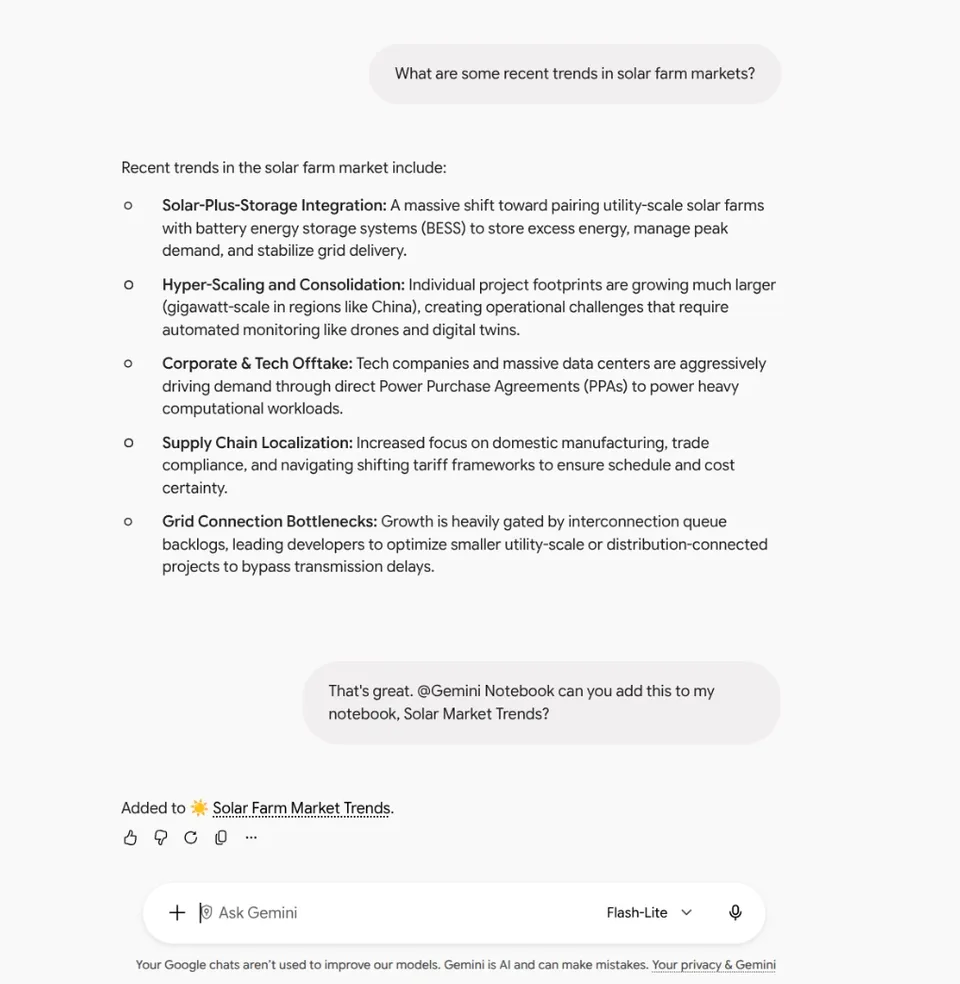
La nueva conexión permite dar instrucciones sobre los cuadernos con lenguaje natural. Puedes escribir @Gemini Notebook y pedir una acción concreta; el asistente también puede reconocer cuándo necesita recurrir a esta aplicación para responder.
| Lo que puedes pedir | Para qué sirve |
|---|---|
| Crear, editar o eliminar un cuaderno | Organizar la documentación de un proyecto desde el chat |
| Añadir, actualizar o eliminar fuentes | Mantener los materiales del cuaderno al día |
| Mostrar cuadernos y sus fuentes | Localizar qué has guardado y dónde |
| Responder usando un cuaderno | Consultar el contenido que has reunido sobre un tema |
Por ejemplo, puedes pedirle que cree un cuaderno para una asignatura y después que enumere sus fuentes. En otra conversación, puedes solicitar una respuesta apoyada en ese material. En una cosa no coinciden las fuentes de Google: el anuncio pone de ejemplo añadir una copia del chat a un cuaderno, y la ayuda dice que la aplicación conectada todavía no puede añadir conversaciones.
Gemini Notebook es el nombre que recibió NotebookLM el 16 de julio de 2026. Conserva su propia app, y los cambios hechos desde el chat de Gemini se sincronizan solos con ella.
Cómo activarlo en España
La forma más directa es iniciar sesión en Gemini y escribir una petición como «@Gemini Notebook crea un cuaderno para organizar un viaje». Si aún no está conectado, aparecerá la opción de conectarlo. Sigue los pasos que muestre la pantalla.
También puedes hacerlo desde los ajustes de aplicaciones conectadas de Gemini. Los pasos son estos:
- Abre el menú y entra en Personalizar. Si no aparece, busca primero en Más.
- Abre Conectores y localiza Gemini Notebook.
- Pulsa Añadir y completa la conexión.
El mismo panel permite desconectarlo después. En una cuenta de trabajo o de un centro educativo, el administrador debe tener habilitados tanto Gemini como Gemini Notebook para el grupo de usuarios correspondiente.
Dónde funciona y qué revisar si no aparece
La aplicación conectada se está desplegando en gemini.google.com y en la app móvil de Gemini. Llega poco a poco, así que puede que aún no te aparezca. En la aplicación de Gemini para Mac se pueden utilizar cuadernos, pero la nueva conexión todavía no está disponible allí.
Comprueba además el ajuste Guardar actividad. Sin él, las aplicaciones conectadas no funcionan en la web ni en iOS; en Android, solo quedan algunas funciones del teléfono. Dentro de un cuaderno se puede seguir conversando sin guardar actividad, aunque se pierden funciones como la memoria de conversaciones, el guardado automático y la incorporación de fuentes desde Drive.
Los cuadernos compartidos tampoco aparecen en la barra lateral de Gemini. El asistente puede ofrecer un enlace para abrirlos en Gemini Notebook. Y cuidado al pedirle que borre uno: borrar un cuaderno también elimina las fuentes y conversaciones que hayas añadido.